

R-Go Split Break

Con indicatore di pausa

Con indicatore di pausa

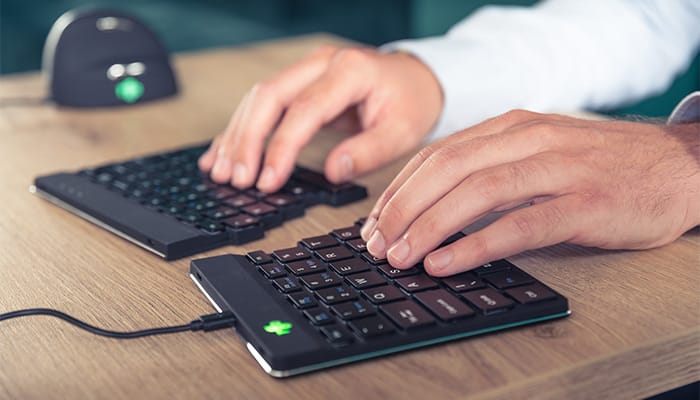
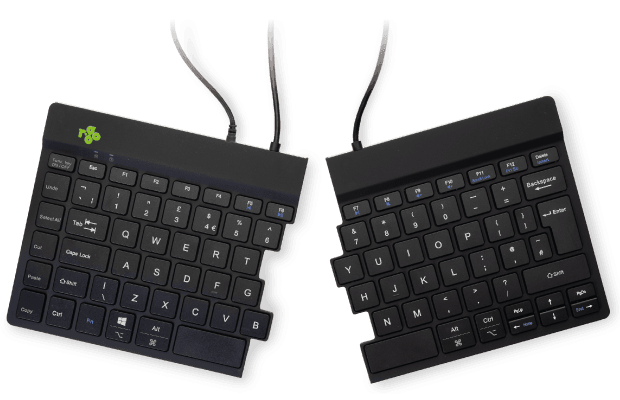
2 parti separate

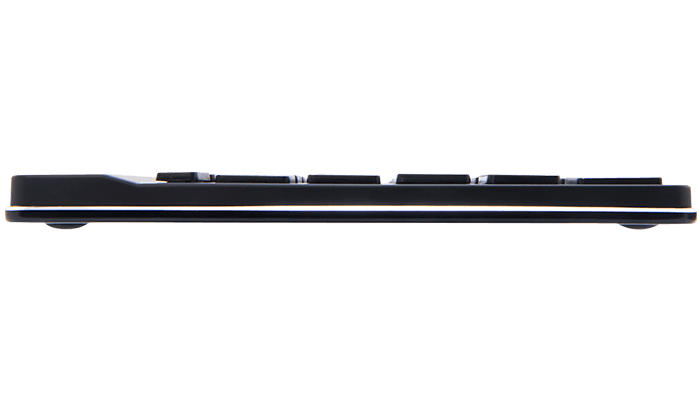
Design ultrasottile

Con indicatore di pausa integrato

Ti aiuta a ricordarti di fare delle pause

La tastiera R-Go Split Break è dotata di una spia LED controllata dal software R-Go Break. Questa spia cambia colore, proprio come un semaforo. Quando la spia diventa verde, significa che stai lavorando in modo sano. Il colore arancione indica che è ora di fare una breve pausa, mentre il rosso indica che hai saltato una pausa. In questo modo ricevi un feedback positivo sul tuo comportamento in materia di pause.

Vantaggi

Tastiera R-Go Split Break

  • 2 parti per la massima libertà
  • Con indicatore di pausa
  • Ultra sottile per una migliore circolazione sanguigna
  • Tasti leggeri per una tensione muscolare minima
  • Facile da trasportare
  • Disponibile in diversi layout
  • In bianco e nero
  • Con cavo e senza fili

2 parti per la massima libertà

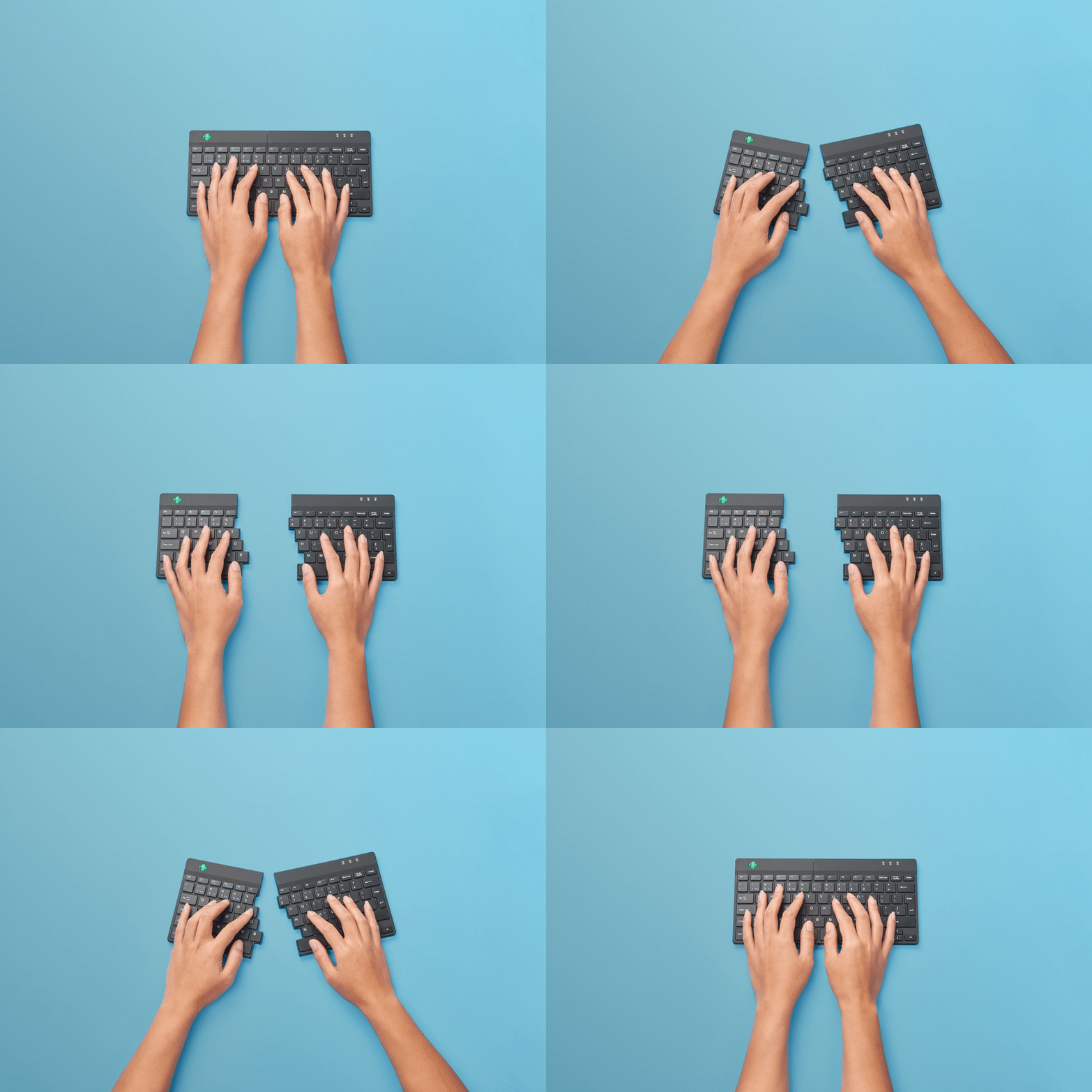
Digitazione ergonomica divisa

La tastiera R-Go Split è composta da due parti separate che possono essere utilizzate in qualsiasi posizione desiderata. In questo modo è possibile digitare sempre con i polsi dritti, evitando la compressione dei tendini e dei vasi sanguigni. Questa tastiera ergonomica divisa in due parti può essere trasformata in un’unica tastiera compatta con un solo movimento grazie al magnete integrato.

Design ultrasottile

Tastiera sottile con battuta leggera

La tastiera Split è ultrasottile, in modo da non affaticare né comprimere i vasi sanguigni e i tendini dei polsi durante la digitazione. Lo speciale meccanismo a forbice dei tasti garantisce una battuta leggera, riducendo la forza necessaria per premere i tasti. In questo modo le dita sono più rilassate durante la digitazione.

Tutto quello che c'è da sapere

Descrizione

La tastiera R-Go Split Break è una tastiera ergonomica divisa in due parti con software di pausa integrato. Questa tastiera ti incoraggia a fare pause regolari. In questo modo, la circolazione sanguigna del tuo corpo rimane ottimale, previeni il sovraccarico e rimani in forma durante la giornata lavorativa. La tastiera è composta da due parti separate, che puoi posizionare nella configurazione che preferisci. Questa divisione evita la flessione dei polsi durante la digitazione. Digitare con i polsi dritti riduce la tensione muscolare e previene la compressione dei tendini e dei vasi sanguigni. Grazie al magnete integrato, puoi trasformare le due parti separate della tastiera in una tastiera compatta con un solo movimento. Il formato compatto assicura che il mouse sia sempre a portata di mano. La leggera pressione dei tasti riduce al minimo la tensione muscolare durante la digitazione. La tastiera è piatta, quindi le mani e i polsi rimangono piatti e rilassati durante la digitazione. I segnali luminosi a LED nella tastiera indicano quanto sia salutare il tuo modo di lavorare e quando è il momento di fare una pausa. Durante la digitazione, la luce cambia colore, come un semaforo. Il verde significa “stai andando bene”, l’arancione che è ora di fare una pausa, il rosso che hai lavorato troppo a lungo. Grazie a questi sottili segnali luminosi, ricevi un feedback semplice e positivo sulle tue abitudini di pausa. Questo prodotto funziona in combinazione con il software R-Go Break, vincitore del Benelux Office Product Award 2021. Scarica qui il controller Break LED gratuito.

Certificato

Testato e raccomandato

“I mouse, le tastiere, i bracci porta monitor, i portadocumenti e i supporti per laptop ergonomici e confortevoli di R-Go aiutano a lavorare al computer in modo naturale e senza sforzo. Alleggeriscono il carico di lavoro dell’utente invece di appesantirlo. È particolarmente importante che gli strumenti siano adatti all’utente, poiché ogni persona ha preferenze diverse. Congratulazioni per il marchio AGR e per i prodotti che facilitano la vita professionale!”
Aktion Gesunder Rücken (AGR)

FAQ

Domande frequenti

Controlla se in Windows è selezionato un layout diverso da quello della tua tastiera. Puoi verificarlo procedendo come segue:

  • Fare clic sul pulsante Windows e quindi su “Impostazioni”
  • Clicca su “Ora e lingua”
  • Nel menu a sinistra, clicca su “Lingua”
  • In “Lingue preferite” seleziona la lingua che utilizzi
  • Fare clic su “Opzioni”. In “Tastiere”, verificare se il layout corrisponde al layout della tastiera o, se necessario, aggiungere questo layout.

Le tastiere sono disponibili in QWERTZ (DE), QWERTY (US), QWERTY (UK), QWERTY (nordico), QWERTY (ES), AZERTY (FR) e AZERTY (BE)

La luce ti aiuta a ricordare quando è il momento di una breve pausa. Se stai già utilizzando un mouse con indicatore di pausa e preferisci spegnere la luce LED sulla tastiera, puoi procedere come segue:

  • Per tutti i layout Qwerty, utilizzare la combinazione di tasti Fn+A.
  • Per gli altri layout è possibile utilizzare la combinazione di tasti Fn+Q.

Scarica qui il controller LED Break gratuito e personalizza le tue pause.

Sì, è proprio così. I nostri prodotti wireless funzionano tramite Bluetooth. È sufficiente associare la tastiera al computer una sola volta.

  • Vai al menu Windows, seleziona “Impostazioni” e clicca su “Dispositivi”.
  • Controlla se nella riga visualizzata è presente la dicitura “Bluetooth”.
  • Se sì, controlla che il Bluetooth sia effettivamente “acceso”.

Attenzione: non utilizzare un dongle Bluetooth, altrimenti non sarà possibile stabilire una connessione!

Impostare l’interruttore su “on” o, a seconda della versione, su verde.

È possibile collegare questa tastiera a 3 diversi dispositivi, come PC, laptop o cellulare. Per collegarla è possibile scegliere tra 3 canali, ovvero Ch1 (vedi F1), Ch2 (vedi F2) o Ch3 (vedi F3). Tramite ciascun canale è possibile collegare un solo dispositivo.

Per collegare la tastiera tramite connessione Bluetooth a un dispositivo, ad esempio il tuo laptop, tieni premuto il tasto Fn insieme al tasto del canale selezionato (F1, F2 o F3) per almeno 3 secondi. Verrà avviata la ricerca di un dispositivo a cui collegarsi. Vedrai lampeggiare la spia Bluetooth sulla tastiera.

Accedi al menu “Bluetooth e altri dispositivi” sul tuo computer. Per trovarlo, digita “Bluetooth” nell’angolo sinistro della barra di Windows.

Verifica che il Bluetooth sia attivato. In caso contrario, attiva il Bluetooth o verifica che il tuo PC disponga di questa funzione.

Clicca su “Aggiungi dispositivo” e poi su “Bluetooth”.

Seleziona la tastiera Break e cliccaci sopra. Il dispositivo che hai scelto si collegherà alla tastiera.

Per collegare 3 dispositivi diversi su 3 canali, ripeti i passaggi sopra indicati per ciascun dispositivo.

È possibile passare rapidamente da un dispositivo collegato all’altro premendo brevemente il tasto Fn insieme al tasto del canale desiderato (F1, F2 o F3).

Ciò significa che hai l’ultima versione del Split Break cablato. Abbiamo apportato alcune modifiche:

• Niente più cavi sciolti
• Dotato di tasti aggiuntivi, i cosiddetti hotkey (tasti di scelta rapida)
• Verbeterde toetsaanslag (betere tactiele feedback)
• Entrambe le metà sono collegate con un cavo fisso
• Dotato di 1 porta USB-C per poter collegare eventualmente un tastierino numerico separato